
요약
⏱ 00:001. 강의 목표와 전체 흐름
⏱ 00:00강의는 코딩 지식이 없는 초보자도 AI를 활용해 워드프레스 웹사이트를 만들 수 있다는 것을 보여주는 것으로 시작합니다. 발표자는 Claude가 웹사이트 디자인을 맡고 사용자에게 필요한 클릭 순서를 알려주는 방식이 가장 쉬웠다고 말합니다. 전체 과정은 디자인, 호스팅과 WordPress 설치, 페이지 구축과 게시의 세 부분으로 나뉩니다.

사이트를 만든 뒤에도 WordPress에서 직접 수정할 수 있어 AI 서비스 구독을 중단해도 사이트는 계속 운영할 수 있다고 설명합니다.
⏱ 01:152. Claude 설정과 스킬 설치
⏱ 01:15Claude 데스크톱 앱을 내려받아 설치하고 Google 계정이나 이메일로 로그인하는 과정을 안내합니다. 웹사이트 작업에는 코드 탭을 사용할 수 있는 유료 요금제가 필요하며, 강의 기준으로 월 20달러 또는 연간 17달러라고 밝힙니다. 사이트 제작이 끝나면 구독을 해지해도 웹사이트는 계속 작동한다고 설명합니다.
⏱ 05:003. 사업 정보 입력과 디자인 방향 정하기
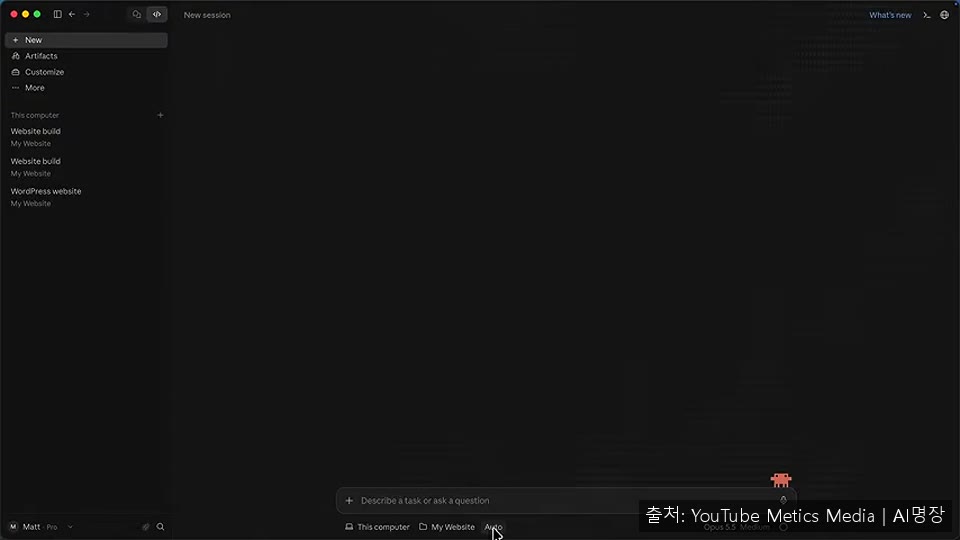
⏱ 05:00새 세션을 열고 '내 웹사이트 만들기'라고 입력하면 Claude가 진행 과정과 비용을 설명한 뒤 질문을 하나씩 던집니다. 사업 이름, 실제 사업 여부, 방문자가 해야 할 행동, 필요한 페이지 등을 답하면 그 정보에 맞춰 페이지 구성을 추천합니다. 실제 사업이라면 가격이나 리뷰를 임의로 만들지 않고 빈칸으로 남겨 직접 입력하도록 한다는 점이 강조됩니다.
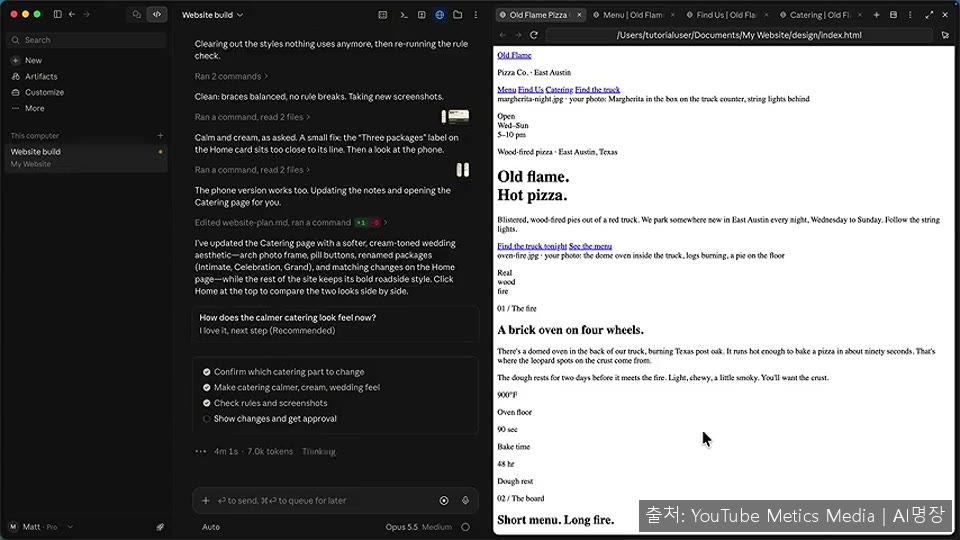
디자인 단계에서는 Claude가 제안한 세 가지 스타일 중 하나를 고르거나 여러 스타일을 섞을 수 있습니다. 전체 페이지 초안이 나오면 미리보기를 열어 메뉴, 연락처, 모바일 화면을 확인하고 원하는 부분만 골라 수정 요청을 합니다.
⏱ 11:004. 사진 보정과 AI 이미지 도구 연결
⏱ 11:00사이트에서 사진은 전문적인 인상을 주는 핵심 요소입니다. Claude는 AI로 사진을 새로 만들거나 스마트폰 사진을 전문가 수준으로 보정하는 방법을 제안하며, 이때 Higgsfield라는 AI 이미지 도구를 연결해 사용합니다. 무료 이미지에는 워터마크가 찍힐 수 있어 유료 요금제가 필요하다고 설명하고, 강의에서는 월 19달러인 Starter 플랜을 예로 들었습니다.
⏱ 15:385. 호스팅 선택과 도메인 등록
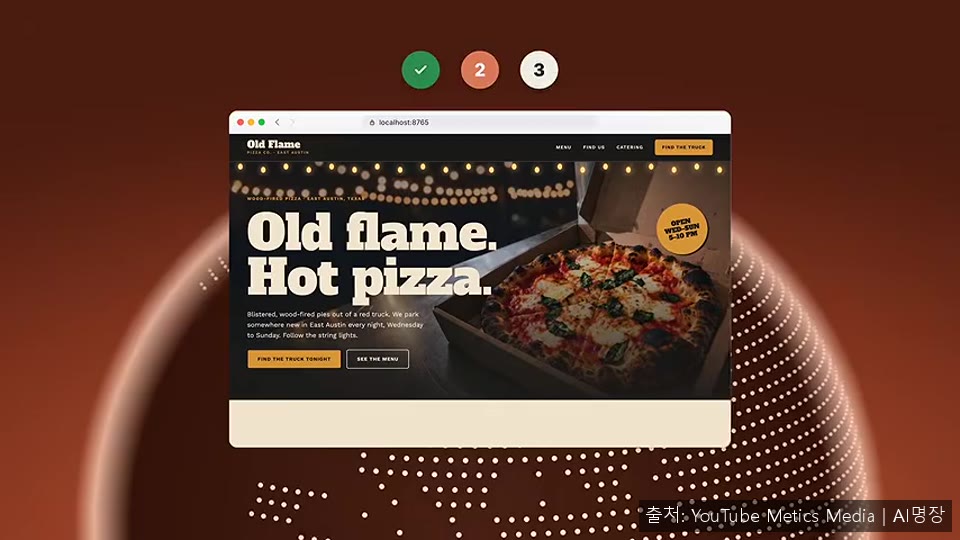
⏱ 15:38웹사이트를 인터넷에 올리려면 호스팅 공간이 필요하며, 도메인은 oldflamepizza.com 같은 주소를 말합니다. 발표자는 Hostinger를 사용했고, 12개월 이상 장기 요금제를 고르면 무료 도메인과 무료 이메일 주소가 함께 제공된다고 설명합니다. 장기 요금제일수록 월 요금이 낮아지며 30일 이내 환불 조건도 있다고 덧붙입니다. 다만 프로모션과 가격은 시점에 따라 달라질 수 있어 결제 전에 직접 확인해야 합니다.
도메인 이름은 회사 이름을 쓰는 것이 좋고, 이미 사용 중이면 단어를 덧붙이는 식으로 바꿔 볼 수 있습니다. 서버 위치는 고객과 가까운 곳을 고르라고 안내합니다.
⏱ 18:006. WordPress 설치와 사이트 연결
⏱ 18:00호스팅 설정 화면에서는 WordPress를 선택하고 관리자 이메일과 비밀번호를 만든 뒤 '처음부터 만들기'를 택합니다. Hostinger 자체 AI 빌더는 WordPress와 별개 제품이어서 이 스킬의 도구를 쓸 수 없으므로 피하라고 강조합니다. 설치에는 몇 분이 걸리며, 관리자 비밀번호는 비밀번호 관리자에 따로 저장해 두라고 권합니다.

설치가 끝나면 도메인 뒤에 /wp-admin을 붙여 관리자 화면에 로그인할 수 있습니다. 계정과 도메인 인증 메일의 링크를 클릭해야 하며, 인증하지 않으면 도메인이 일정 기간 뒤 사용 중단될 수 있습니다. 마지막으로 웹사이트 주소를 Claude에 입력하면 Claude가 사이트가 온라인이고 안전한지 확인한 뒤 다음 단계로 넘어갑니다.


