요약
⏱ 00:001. 개요와 기본 준비
⏱ 00:00발표자는 ChatGPT나 Claude로 동영상을 편집하는 과정을 처음부터 끝까지 안내합니다. 실습 영상과 링크는 설명란 문서에 정리되어 있다고 소개하며, 편집 경험이 없어도 따라 할 수 있도록 단계별로 진행하겠다고 밝힙니다.
준비 단계로 Claude 또는 ChatGPT의 유료 계정과 데스크톱 앱이 필요하다고 설명합니다. 데스크톱 앱은 AI가 컴퓨터의 파일에 접근하기 위해 필요하며, 발표자는 Claude를 선호한다고 밝히지만 같은 작업을 ChatGPT로도 할 수 있다고 덧붙입니다.
과정을 생략하고 싶은 시청자를 위해 사전 제작된 편집기 옵션도 언급됩니다. 이는 AI 크리에이터 강좌에 포함된 기능으로 소개됩니다.
⏱ 06:092. 작업 폴더 만들기
⏱ 06:09컴퓨터에 '비디오 편집기' 폴더를 만들고, 그 안에 편집 도구를 모아 두는 방법을 보여 줍니다. 발표자는 바탕 화면은 자주 바뀌는 공간이므로, 홈 폴더 아래에 'Claude 프로젝트' 폴더를 따로 만들어 보관하는 것을 권합니다.

자주 쓰는 폴더는 즐겨찾기 막대나 바탕 화면에 고정해 빠르게 접근할 수 있다고 설명합니다. 이 폴더가 이후 AI가 코드와 작업 파일을 저장하는 위치가 됩니다.
⏱ 08:003. DaVinci Resolve와 Claude 연결
⏱ 08:00편집 소프트웨어로 DaVinci Resolve를 추천하며, Claude와의 연동이 원활하다는 점을 이유로 듭니다. 이 기능은 Resolve 스튜디오 버전에서만 작동한다고 안내하고, Premiere Pro 사용자를 위한 연결 방법도 함께 설명합니다.
DaVinci Resolve의 파일 메뉴에서 AI 지원 설정을 열면 MCP 서버가 추가되고, Claude Desktop이나 Claude Code 같은 연결 항목이 나타납니다. Premiere Pro와 연결할 때는 Claude에 작업 폴더를 지정한 뒤 명령을 입력하고, 설치 알림을 승인해 커넥터를 설치하는 순서로 진행합니다.
⏱ 10:434. 편집 보조 도구 설치
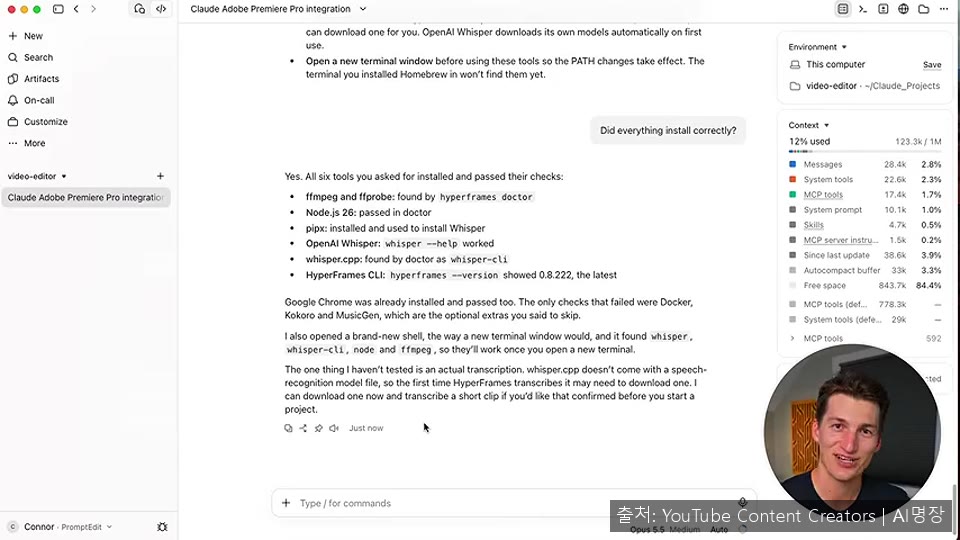
⏱ 10:43Whisper와 Hyperframes 같은 도구를 설치합니다. 발표자는 이 도구들이 그래픽과 오디오 전사에 중요하다고만 짧게 설명하고, 세부 기능은 자세히 다루지 않습니다.

⏱ 13:015. 컷 편집과 오디오 조정
⏱ 13:01편집은 Cut, Color, Motion, Sound의 네 단계로 나누어 진행한다고 설명합니다. 먼저 원본 영상을 채팅창에 끌어다 놓고, 실수한 부분과 말 사이의 공백을 잘라내 달라고 요청하면 Claude가 Resolve를 실행해 타임라인에 컷을 만듭니다.
결과를 보면 말하기 전 공백이 조금 남아 있어 프레임 단위 규칙을 주는 방법도 언급하지만, 직접 잘라내는 것이 더 쉽다고 말합니다. 오디오 음량이 작다는 점은 전체 클립의 레벨과 밸런스를 맞추도록 요청해 해결하며, 클리핑 없이 유튜브에 적합한 음량을 목표로 합니다.
과정 중 Claude가 길이 변화를 알리고 확인을 요청하는 장면도 나옵니다. 두 번째 녹음으로 첫 대사를 바꾸는 시도도 보여 주는데, 일부 잔여 음이 남아 직접 구간을 잘라 수정합니다. 이 방식은 Claude에게 편집 방법을 계속 설명해야 하므로 시간이 많이 걸린다고 평가합니다.
⏱ 18:116. 색 보정과 LUT 적용
⏱ 18:11소니 S-Log 3로 촬영한 영상이라 LUT를 모든 클립에 적용해 달라고 요청하는 과정을 보여 줍니다. 적용 결과 색상 페이지에 보정 노드가 생기며, 이후 세부 조정은 색상 패널에서 직접 할 수 있다고 설명합니다.

한 클립의 속성을 복사해 다른 클립에 붙여 넣을 때는 색상 항목만 남기고 나머지 속성은 제외하는 방법을 안내합니다. 이렇게 하면 모든 클립에 같은 색 보정이 일관되게 적용됩니다.
⏱ 19:257. 모션 그래픽과 참고 영상 활용
⏱ 19:25Claude가 모션 그래픽을 잘 만든다고 소개하며, 애니메이션 자막을 만드는 예시를 시작합니다. 가장 좋은 방법은 참고 영상을 제공하는 것이라며, 인스타그램 영상을 다운로드해 Claude 채팅창에 넣고 최대한 비슷한 자막을 만들어 달라고 요청합니다.

자막은 자막 트랙이 아닌 세 번째 영상 트랙에 두면 나중에 수정하기 편하다는 조건을 추가하는 단계에서 영상이 끝납니다. 이후 자막이 실제로 어떻게 만들어졌는지는 자막에 담겨 있지 않습니다.