요약
⏱ 00:001. 강의 개요와 난이도 구분
⏱ 00:00영상은 Claude를 활용해 제품 모션그래픽, 애니메이션, 광고 영상을 만드는 방법을 단계별로 설명한다. 발표자는 작업 난이도를 세 층위로 나눈다. 첫째는 Claude에게 프롬프트만 입력해 영상 결과물을 받는 방식, 둘째는 AI 음성 같은 외부 도구를 연결하는 방식, 셋째는 Blender 같은 3D 도구에 접근하게 하는 방식이다.
⏱ 01:362. 제작 4단계와 Spotify 예시
⏱ 01:36제작 흐름은 네 단계로 정리된다. 재료 제공, 스토리보드 생성, 스토리보드 승인 후 애니메이션 생성, 사운드 디자인과 음성·음악 추가 순서다. 첫 번째 예시는 Spotify 스타일의 로고 애니메이션이다. 로고가 음악 플레이어로 바뀌고, 플레이리스트를 거쳐 휴대폰 화면으로 이어지는 구성이다.
⏱ 04:003. 스토리보드 승인과 장면 전환 지시
⏱ 04:00애니메이션을 만들기 전에 번호가 매겨진 스토리보드를 먼저 생성하게 한다. 장면 순서를 승인한 뒤 진행해야 크레딧 낭비를 막을 수 있다는 조언이다. 스토리보드는 대화로 수정해 원하는 흐름에 맞춘다.
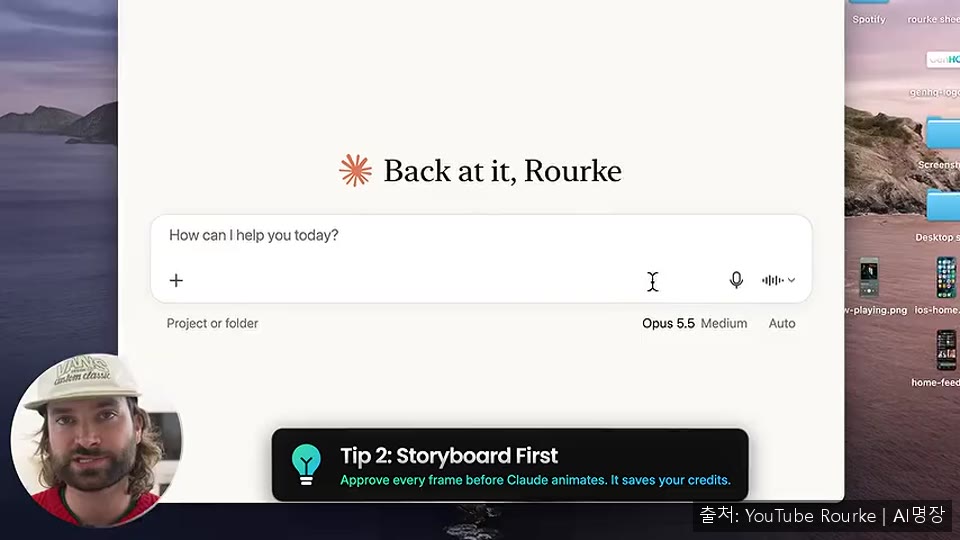
장면 전환은 교차 디졸브(cross dissolve)를 쓰지 말고, 한 장면의 도형이나 물체가 다음 장면의 형태로 자연스럽게 변형되도록 지시하라고 권한다. 교차 디졸브는 싸 보이는 결과를 낳는다고 설명한다. 화면에는 항상 어떤 움직임이 있어야 시청자의 시선이 유지된다는 논리다. 발표자는 '이 도형을 저 도형으로 어떻게 바꿀까'를 자문하며 전환 방식을 구체적으로 묘사하라고 제안한다. 애니메이션 한 편을 생성하는 데 약 8~10분이 걸렸다고 한다.
⏱ 06:124. 중앙 고정, 움직임, 사운드 디자인
⏱ 06:12화면 정중앙에 핵심 요소를 고정하도록 지시하면 시청자 시선이 흩어지지 않는다는 점을 강조한다. 효과는 그 주변에서 일어나게 하라는 것이다. 또 카메라 움직임이나 프레임 안의 움직임이 항상 있어야 밋밋하지 않다고 설명한다.
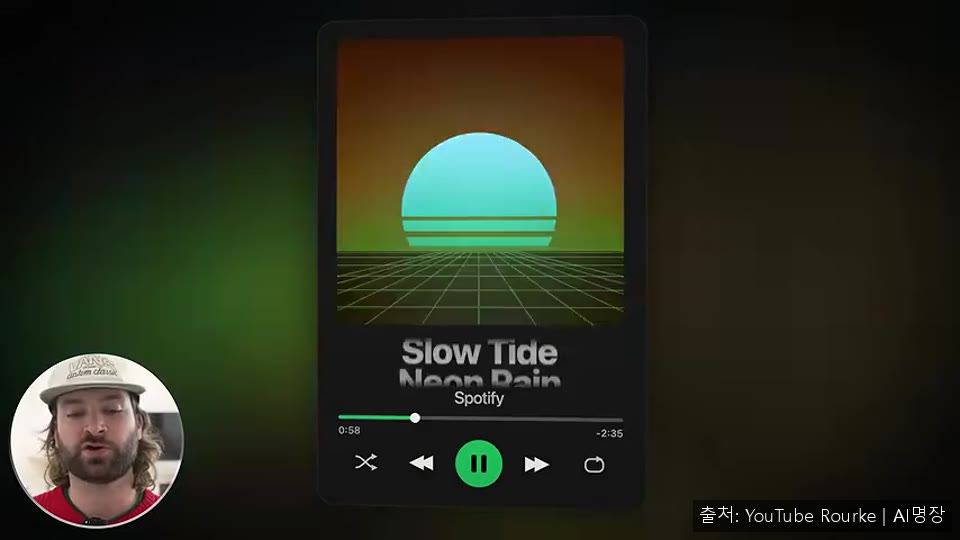
사운드 디자인에서는 소리가 있는 버전과 없는 버전의 차이가 크다고 보여 준다. 미리 내려받은 효과음과 음악 파일을 폴더에 넣으면 Claude가 알맞은 순간에 배치한다. 발표자는 고품질 효과음 팩을 예로 들고, Artlist 같은 구독형 서비스도 대안이 된다고 소개한다. 발표자는 해당 서비스와 제휴 관계가 없다고 밝힌다.
⏱ 08:365. 작업 순서와 광고 예시
⏱ 08:36여섯 번째 팁은 시각 요소를 먼저 완성하고 사운드는 마지막에 작업하라는 것이다. 애니메이션을 바꾸면 사운드 타이밍이 어긋날 수 있기 때문이다.
이어서 Claude 안에서만 만든 캔디크러시 스타일 광고가 소개된다. 처음에는 스크린샷에서 로고를 잘라내 품질이 떨어졌지만, 고해상도 자료로 바꾸어 해결했다고 설명한다. 더 시네마틱한 느낌을 위해 카메라 움직임을 지시하고, 얕은 피사계 심도(shallow depth of field)로 배경을 흐리게 했다. 광고 마지막에는 행동 유도 문구를 넣는다.
⏱ 10:006. AI 음성, 텍스트 애니메이션, 음악 연결
⏱ 10:00두 번째 단계는 AI 음성과 외부 도구 연결이다. 예시 영상에서는 AI로 만든 캐릭터 이미지를 잘라내 퍼펫 도구로 움직임을 준 방식이 쓰였다. 텍스트 애니메이션은 글자가 튀거나 페이드인하지 않고, 단어가 하나씩 위로 슬라이드되며 나타나게 하라는 팁이 나온다.