요약
Mac에서 AI 코딩 환경을 처음부터 구성하는 과정을 정리한 강좌다. 구독 요금제 선택 기준, Homebrew와 git, Node 등 기본 도구 설치, Claude Code 로그인과 확인, Zed 에디터 연동, T3 Code와 Bamboo 같은 작업 관리 도구를 순서대로 설명한다. 자막은 Delta 소개 중간에서 끝난다.
⏱ 00:031. 전체 구성 개요
⏱ 00:03발표자는 Mac에 거의 아무것도 설치되어 있지 않은 상태에서 AI로 개발을 시작하는 전체 흐름을 제시한다. 코딩 에이전트로는 Claude Code, 편집기로는 Zed, 작업 관리 화면으로는 T3 Code를 추천한다.
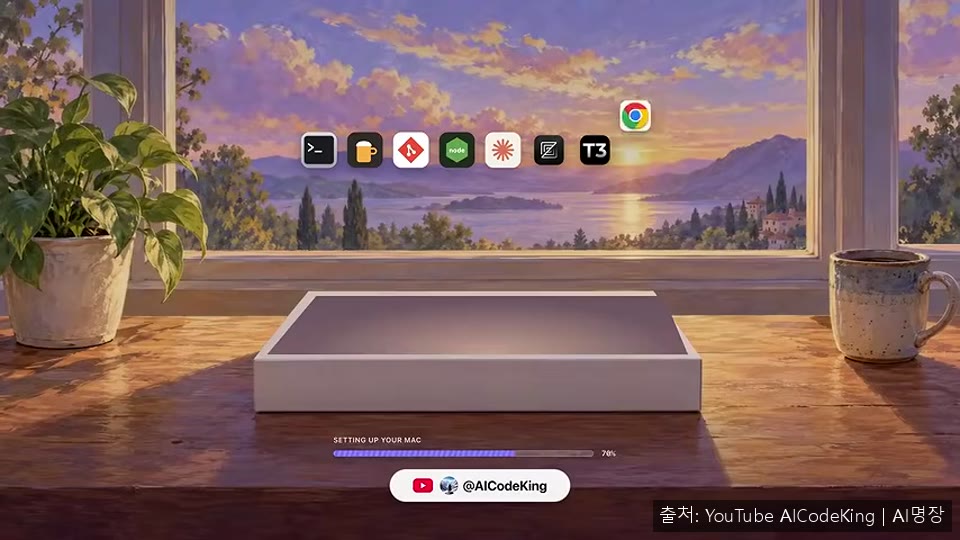
또한 Delta도 소개하지만, 선택하기 전에 확인해야 할 구독 조건이 있다고 덧붙인다. 처음부터 최상위 요금제를 살 필요 없이 Claude Pro로 시작할 수 있다는 점을 강조한다.
⏱ 01:102. 구독 요금제 선택
⏱ 01:10구독 설명은 미국 웹 가격(세전) 기준이다. Claude 무료 플랜에는 Claude Code가 포함되지 않는다. 채팅에서 코드를 묻는 것과 컴퓨터의 프로젝트에 Claude Code 접근 권한을 주는 것은 다른 일이다. 학습이나 사이드 프로젝트를 시작한다면 월 20달러 Pro가 적당하며, 연간 결제 시 월 약 16.67달러 수준이다.
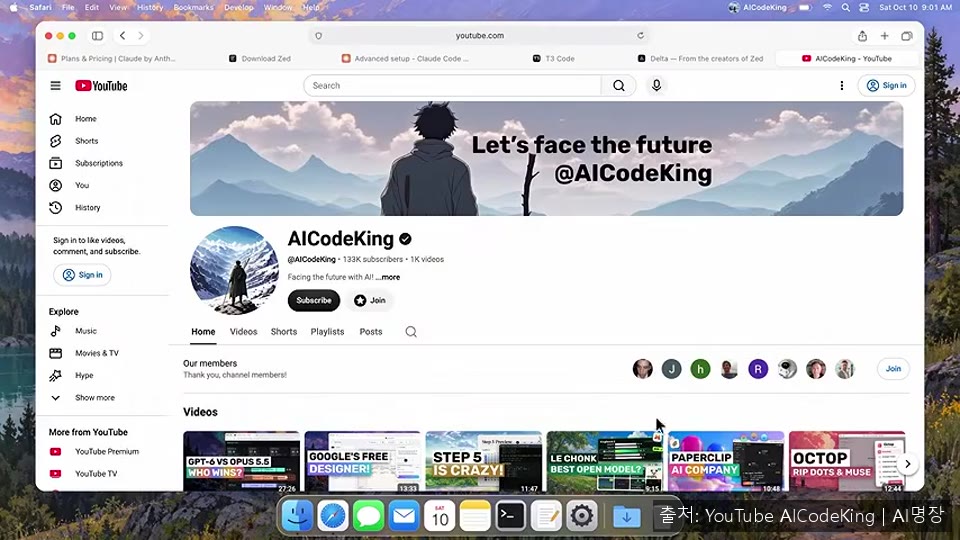
Max 5x(월 100달러)와 Max 20x(월 200달러)는 Pro 대비 세션 사용량 배수를 뜻하며 무제한을 보장하지 않는다. Pro와 Max는 5시간 세션 한도와 주간 한도를 가지며, Claude 채팅과 Claude Code 사용량이 같은 한도를 공유한다. 팀 좌석과 엔터프라이즈 요금도 언급되는데, 엔터프라이즈는 좌석 요금 외에 API 사용료가 별도로 청구된다. 유료 플랜에는 추가 사용 크레딧과 월 지출 한도 설정 기능이 있다.
⏱ 03:523. Mac 기본 도구 설치
⏱ 03:52터미널은 macOS에 기본으로 들어 있는 것으로 충분하다. 먼저 Apple의 명령줄 도구를 설치하고, 이 웹 프로젝트에는 Xcode 전체가 필요 없다고 설명한다. 이어서 Homebrew를 공식 사이트 안내에 따라 설치하고, 설치 후 안내되는 PATH 설정 명령을 반드시 실행하라고 강조한다.
⏱ 06:014. Claude Code 설치와 인증
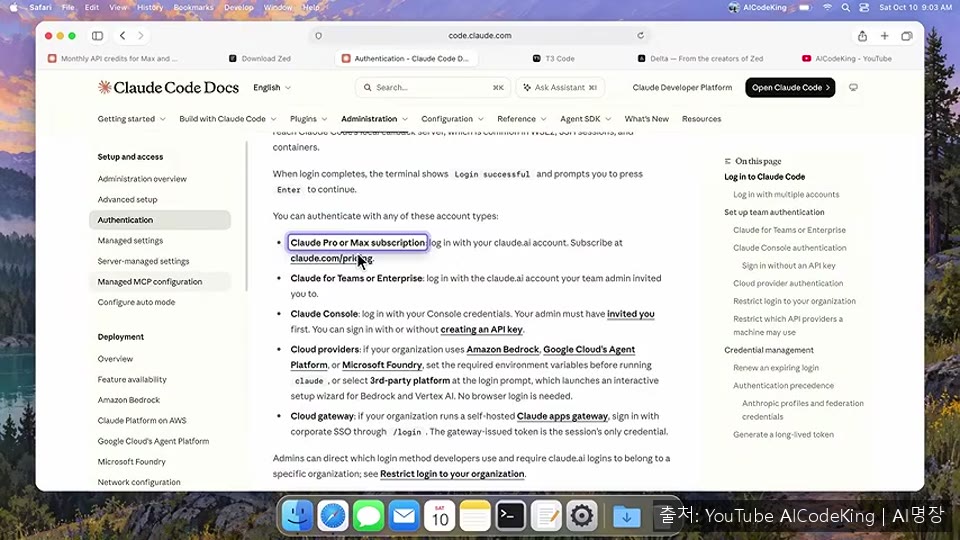
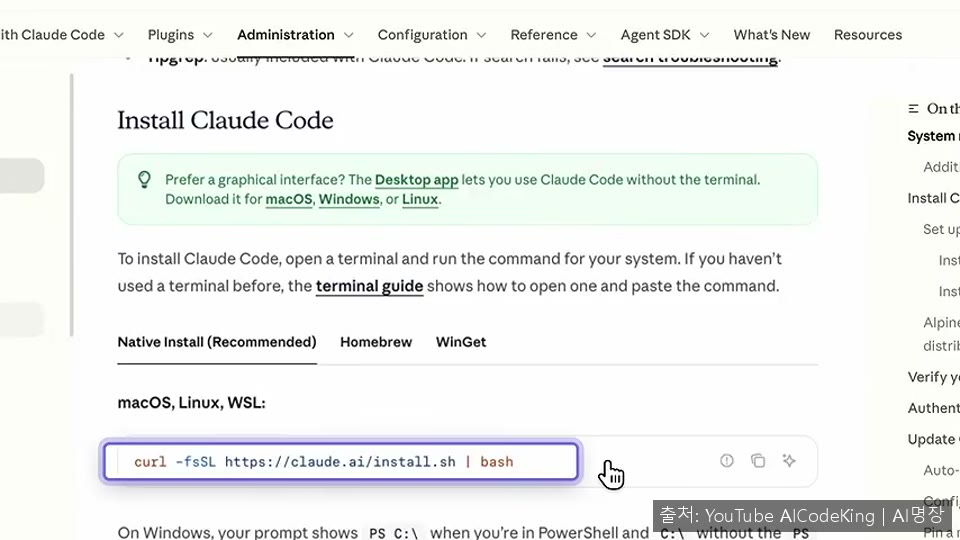
⏱ 06:01Claude Code는 공식 안내 페이지의 macOS 네이티브 설치 명령으로 설치한다. 설치 후 새 터미널을 열어 버전을 확인하고, claude auth login으로 구독 계정에 로그인한다. 이후 프로젝트 폴더에서 claude를 실행하고, 세션 안에서 /status로 현재 계정과 인증 방식을 확인한다.
⏱ 07:475. Zed 편집기와 ACP 연동
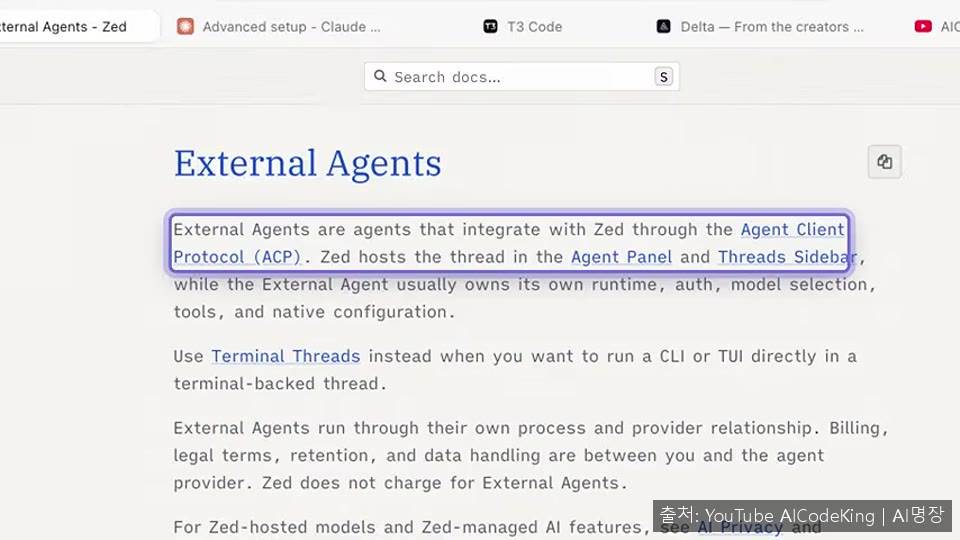
⏱ 07:47편집기로는 Zed를 추천한다. 공식 사이트에서 내려받아 설치한 뒤 프로젝트 폴더를 연다. 발표자는 큰 작업은 Claude에게 맡기고, 작은 수정이나 코드 확인은 편집기에서 직접 하는 조합을 선호한다고 말한다. Zed 편집기 자체는 무료이며, 유료인 호스팅 AI 기능은 별도 선택 사항이다.
⏱ 08:506. T3 Code 작업 공간 설정
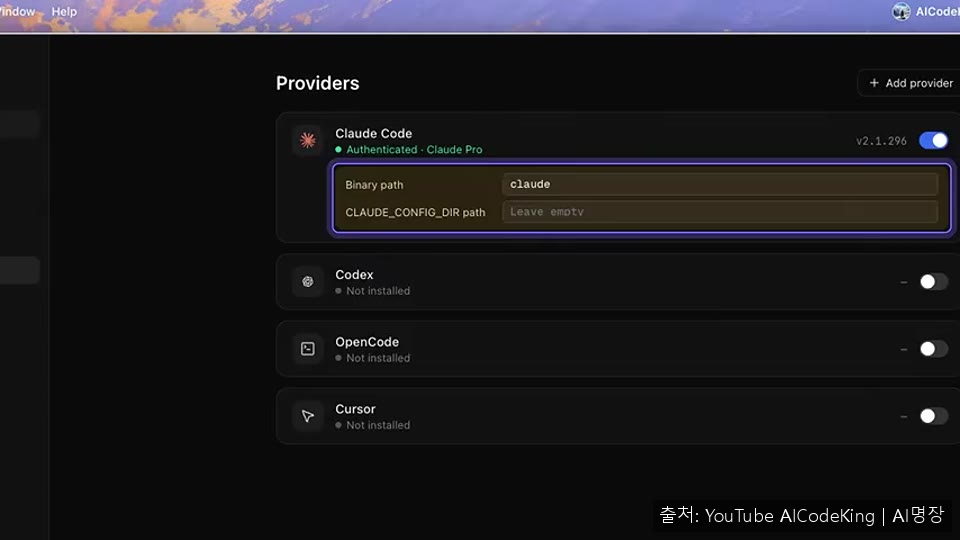
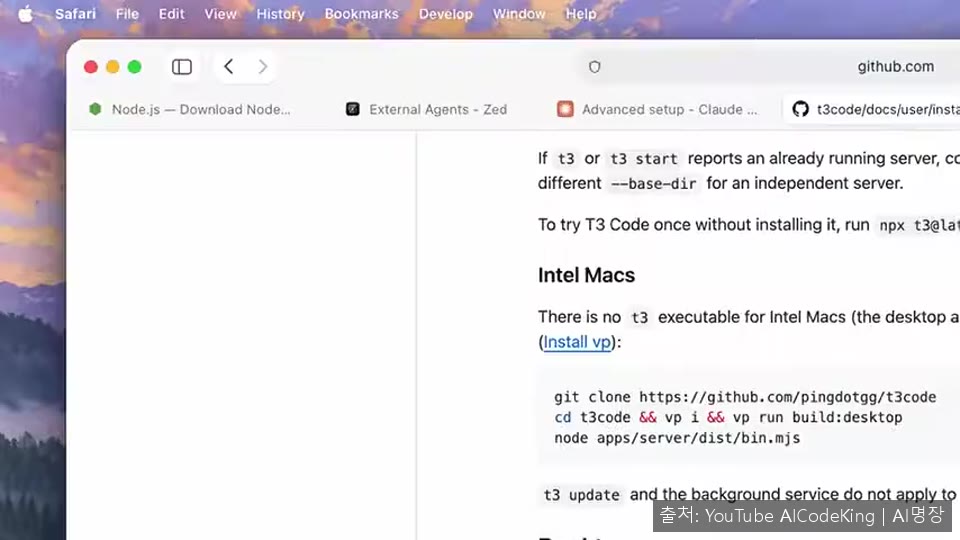
⏱ 08:50T3 Code는 무료 오픈소스이며, 에이전트 대화, 프로젝트 파일, 변경 사항, Git 작업을 한곳에서 관리하는 작업 공간이다. Mac에서는 공식 다운로드나 Homebrew 명령으로 데스크톱 앱을 설치할 수 있다. 설정의 제공자 메뉴에서 Claude를 켜면 이미 로그인된 Claude Code 인증을 그대로 쓸 수 있다. CLI를 찾지 못하면 바이너리 경로를 직접 지정하면 된다.
첫 프로젝트에서는 권한을 감독형(supervised)으로 설정해 에이전트가 무엇을 바꾸려는지 보고 승인하도록 권한다. 작업마다 새 work tree를 만들면 별도 브랜치와 작업 폴더를 갖게 되어 여러 작업이 같은 체크아웃을 건드리지 않는다. 다만 에이전트가 work tree에서 작업했다면 원래 프로젝트 폴더가 아니라 해당 work tree 폴더를 Zed로 열어야 변경 사항을 볼 수 있다는 점을 강조한다.
⏱ 09:507. Bamboo와 Delta 소개
⏱ 09:50Bamboo는 코딩 에이전트를 위한 네이티브 데스크톱 작업 공간으로 소개된다. Claude Code 외에도 Codex, Open Code, Kimi Code, Antigravity 같은 도구를 지원한다. 작업 보드에서 대기 중, 진행 중, 검토 중인 작업을 나눠 볼 수 있고, 파일 diff와 브라우저 스크린샷으로 UI 변경을 확인할 수 있다.
특히 한 에이전트가 계획을 세우고 최대 세 명의 워커에게 작업을 나눠 주는 구조가 강조된다. 파일과 책임을 명확히 나누면 여러 워커가 같은 코드를 덮어쓰지 않는다고 설명한다. 가격은 Mac 두 대에 월 20달러이며 Claude 구독은 별도라서 Pro와 함께면 월 40달러 수준이다. 아직 알파 단계라 버그와 변경이 있을 수 있다. Delta는 Zed 팀이 만든 별도 앱으로 소개되지만, 자막은 세부 설명 도중에 끝난다.